
Si želite narediti še več fotografij in videoposnetkov, pa vam vaša Android naprava tega ne dovoljuje, saj imate premalo prostora? Če ima vaša naprava režo kartico micro sd, vam v tokratnem članku pojasnimo kakšna je pravilna namestitev micro sd kartice v napravo Android.
Preden gremo v podrobnosti je potrebno vedeti, da imajo telefoni različne načine vstavljanja, a na srečo je pri večini namestitev podobna. Da bo delitev nekoliko enostavnejša, smo predstavili namestitev v nekoliko starejših in novejših napravah Android.
Torej gremo lepo po vrsti.
Kako namestit micro sd kartico v starejšo Android napravo
- Izklopite vaš Androidno napravo
- Odstranite hrbtni pokrovček telefona in baterijo
- Odklenite kovinsko režo za kartico, tako da jo pritisnite in potegnite navzdol (oz. navzdol – odvisno od telefona)
- Vstavite kartico v kovinsko režo in potisnite režo v obratno smer, tako da jo zaklenete. POZOR: Bodite previdni kako vstaviti kartico. Na kovinskem nastavku je zagotovo narisano, kako mora biti kartica pravilno obrnjena (glej sliko spodaj)
- Vrnite baterijo in zaprite napravo s hrbtnim pokrovom
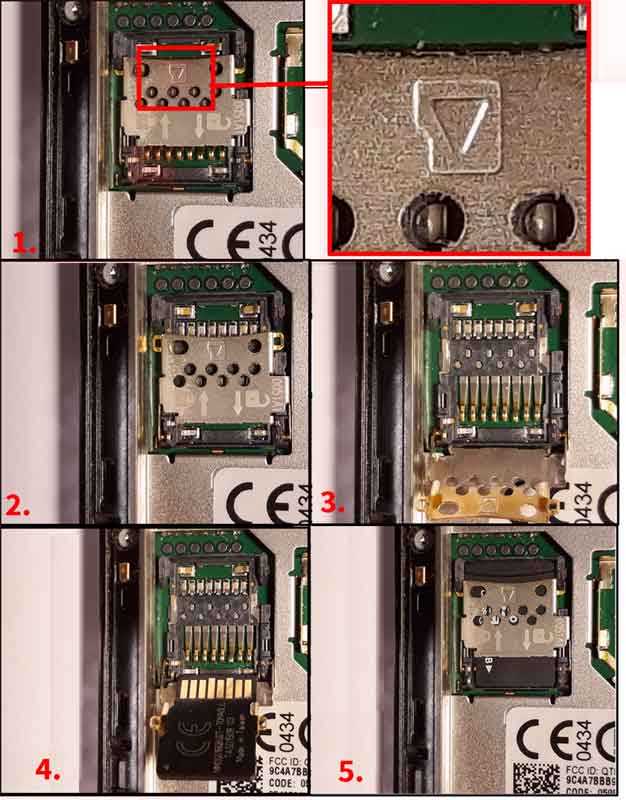
Namestitev micro sd kartice je enostavno ampak vseeno je potrebno imeti nekaj potrpljenja
Namestitev micro sd kartice v novejše Android naprave:
- Izklopite vašo mobilno napravo
- Poiščite režo za SD kartico, ki se ponavadi nahaja na desni ali levi strani ohišja
- Z originalnim SIM odpiračem odstranite nosilec sd kartice ali odprite pokrovček
- Namestite kartico na nosilec in ga potisnite v napravo (glej sliko spodaj), kjer naprave nimajo posebnega nosilca, pa kartico preprosto potisnite v režo
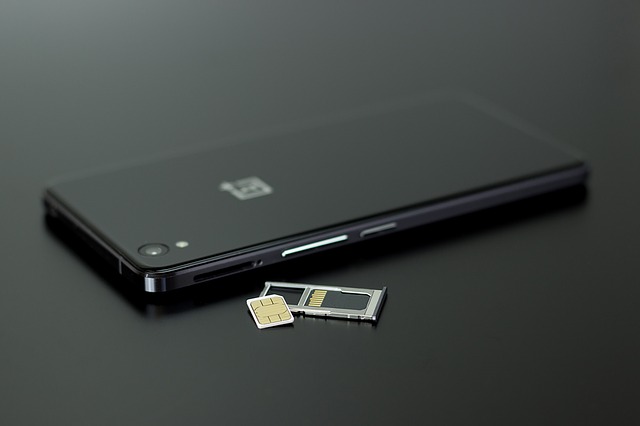
Novejše androidne naprave imajo za namestitev micro Sd kartice dodaten nosilec
Za tiste ki vas zanima podrobnejši postopek vabimo da si ogledate spodnji filmček:
Nastavitev načina delovanja microSD kartice
Po ponovnem zagonu boste prejeli obvestilo na katerem izberite »Nastavitev«. Sedaj se morate odločiti ali naj kartica SD deluje kot mobilni (zunanji) ali notranji prostor za shranjevanje.
Tapnite na željeno opcijo in sledite navodilom na vaši napravi, da dokončate namestitev.
Če boste kartico uporabljali kot zunanji pomnilnik, lahko podatke uporabljate tudi na drugi napravi. To je priročno, če hitro menjujete pametne telefone.
SD kartico lahko uporabite tudi kot notranji pomnilnik. Med nastavitvijo preprosto izberite možnost »Notranji pomnilnik«. Pri tej opciji morate paziti na to, da se za razliko od zunanjega pomnilnika tukaj podatki zbirajo le za to eno napravo. Če micro sd kartico uporabljate v drugem pametnem telefonu, boste brez podatkov, ki ste jih imeli na prejšnji napravi.
Če vas ob uporabi zanima, koliko prostora ste na sd kartici že zasedli, greste preprosto v »Nastavitve« in nato kliknete razdelek »pomnilnik«. Na tem razdelku lahko kdaj koli spremenite privzeto lokacijo shranjevanja na notranji pomnilnik ali kartico sd.